
جولة في التطبيق
3 دقائقآخر تحديث: 11 نوفمبر 2026
باختصار: أربعة أقسام في الأسفل، وستة تبويبات داخل كل مشروع، وزر «حركة جديدة» لكل ما تسجّله.
الخطوات
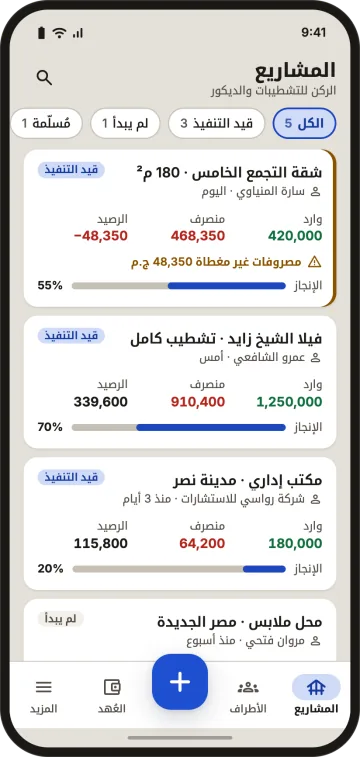
- 1«المشاريع»: قائمة مشاريعك مع فلتر الحالة («الكل»، «قيد التنفيذ»، «لم يبدأ»، «مُسلّمة»، «مؤرشف») والبحث «ابحث باسم المشروع أو العميل». في الأعلى أرقام سريعة: «مشاريع مفتوحة»، «وارد المشاريع المفتوحة»، «منصرف المشاريع المفتوحة»، و«مشاريع بمصروفات غير مغطاة».
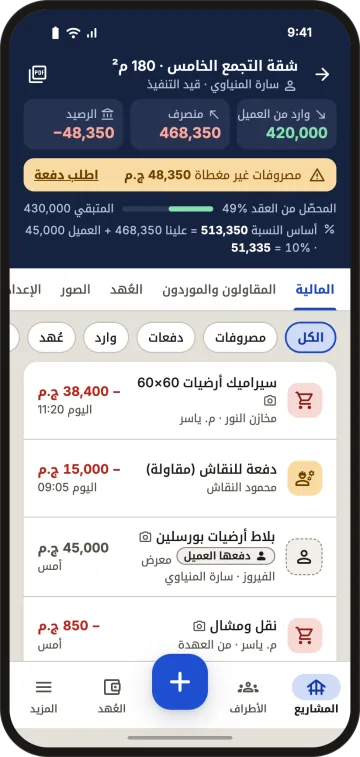
- 2افتح مشروعًا. في رأسه: «العقد» و«وارد» و«منصرف» و«الرصيد» و«الإنجاز». وتحته ستة تبويبات:
- «المالية»: كل الحركات، مع فلتر «مصروفات» و«دفعات» و«وارد» و«عُهد».
- «البنود»: بنود المقايسة وميزانية كل بند.
- «المقاولون والموردون»: الأطراف في هذا المشروع وما لهم.
- «العُهد»: العُهد في هذا المشروع.
- «الصور»: صور الموقع والفواتير.
- «الإعدادات»: تفاصيل المشروع وحالته وبوابة العميل.
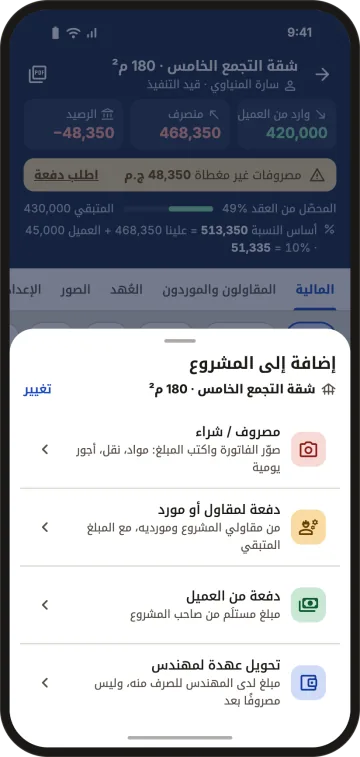
- 3زر «حركة جديدة» (+): يفتح «إضافة إلى المشروع» بخياراته: «مصروف / شراء»، «دفعة لمقاول أو مورد»، «دفعة من العميل»، «تحويل عهدة»، «استرداد باقي العهدة»، «فاتورة آجلة».
- 4«الأطراف»: كل المقاولين والموردين في الشركة، مع ما لكل طرف في كل المشاريع.
- 5«العُهد»: عهدة كل مهندس: ما استلم وما صرف وما لديه الآن.
- 6«المزيد»: «الفريق»، «الخطة والفوترة»، «شعار الشركة»، «اللغة»، و«تسجيل الخروج».
نصائح
- المهندس يرى «مشاريعي» و«عهدتي» بدل المشاريع والعُهد كلها، ولا يرى إلا المشاريع المسندة إليه.
- في الأعلى حالة المزامنة: «كل شيء محفوظ» أو عدد الحركات التي تنتظر الرفع.
- على الكمبيوتر تظهر الأطراف والعُهد في عمود جانبي بجانب مالية المشروع.
أسئلة شائعة
ما معنى «مصروفات غير مغطاة»؟
أن ما صُرف على المشروع أكثر مما دفعه العميل حتى الآن. يمكنك أن تطلب منه دفعة. انظر طلب دفعة من العميل.
لماذا لا أرى «الخطة والفوترة»؟
الفوترة تظهر للمالك والمدير فقط.
هل كان هذا الشرح مفيدًا؟