
تسجيل مصروف بصورة الفاتورة
1 دقيقةآخر تحديث: 11 نوفمبر 2026
باختصار: «حركة جديدة» ثم «مصروف / شراء»، اكتب المبلغ، ثم «صوّر واحفظ».
الخطوات
- 1افتح المشروع واضغط «حركة جديدة» (+). تظهر «إضافة إلى المشروع». إن كان المشروع خطأ اضغط «تغيير» واختر غيره.
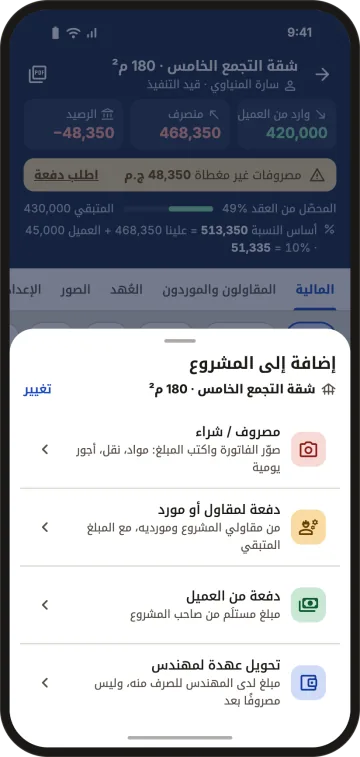
- 2اختر «مصروف / شراء». تفتح الكاميرا ولوحة الأرقام معًا.
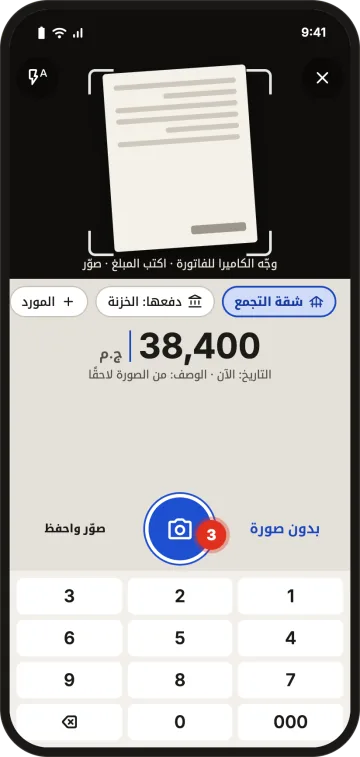
- 3وجّه الكاميرا للفاتورة واكتب المبلغ، مثلًا 3,400.
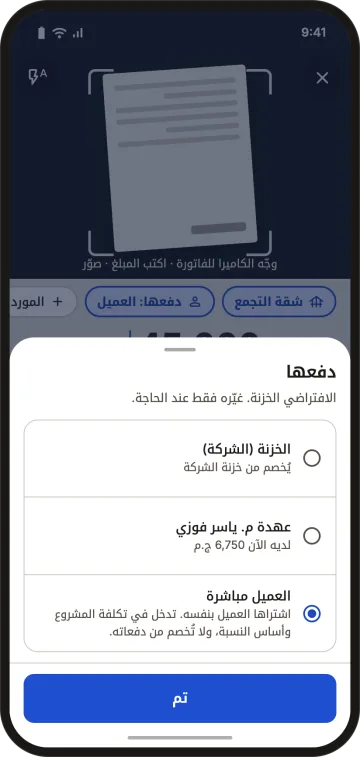
- 4راجع «دفعها:». الافتراضي «دفعها: الخزنة». لتغييره اضغطه واختر من «مين دفعها؟». انظر خامات دفعها العميل.
- 5اختر «المورد (اختياري)» إن أردت ربط المصروف بمورد، أو اتركه «بدون».
- 6اضغط «صوّر واحفظ». أو «بدون صورة» إن لم تكن معك فاتورة.
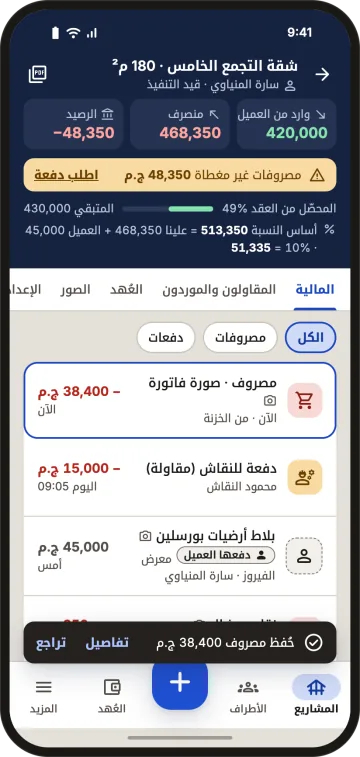
- 7تظهر «حُفظ مصروف 3,400» مع «تراجع» لثوانٍ، إن أخطأت.
نصائح
- «التاريخ: الآن · الوصف: من الصورة لاحقًا»: يُحفظ المصروف بتاريخ اللحظة، ويمكنك إضافة الوصف لاحقًا من تفاصيل الحركة.
- يمكنك تسجيل مصروف بتاريخ قديم، أو حتى يوم واحد في المستقبل.
- في الموقع بلا إنترنت؟ سجّل عادي. المصروف والصورة يُرفعان عند عودة الاتصال. انظر العمل بدون إنترنت.
- لكل مصروف بلا صورة علامة «بدون فاتورة»، فيعرف المالك ما ينقصه.
أسئلة شائعة
سجّلت مبلغًا خطأ، كيف أعدّله؟
لا تُعدَّل الحركات بعد حفظها. ألغِها بحركة تصحيح ثم سجّل المبلغ الصحيح. انظر تصحيح حركة.
المورد سلّم البضاعة ولم أدفع له بعد؟
هذه ليست مصروفًا نقديًا. سجّلها «فاتورة آجلة». انظر تسجيل فاتورة آجلة.
هل يرى المالك المصروف فورًا؟
نعم بمجرد رفعه. إن كانت الشركة تشترط الاعتماد يظهر «بانتظار الاعتماد» حتى يعتمده المسؤول.
هل كان هذا الشرح مفيدًا؟